Leads und Verkäufe tracken
Der Abschnitt Conversion-Tracking in den erweiterten Einstellungen eines Links verbindet seine Klicks mit den Leads und Verkäufen, die darauf folgen. Dafür muss Conversion-Tracking zuerst im Workspace aktiviert sein; siehe Conversions einrichten. Wie die Klick-ID auf Ihre Website gelangt und wie Ereignisse gesendet werden, beschreibt Conversion-Tracking.
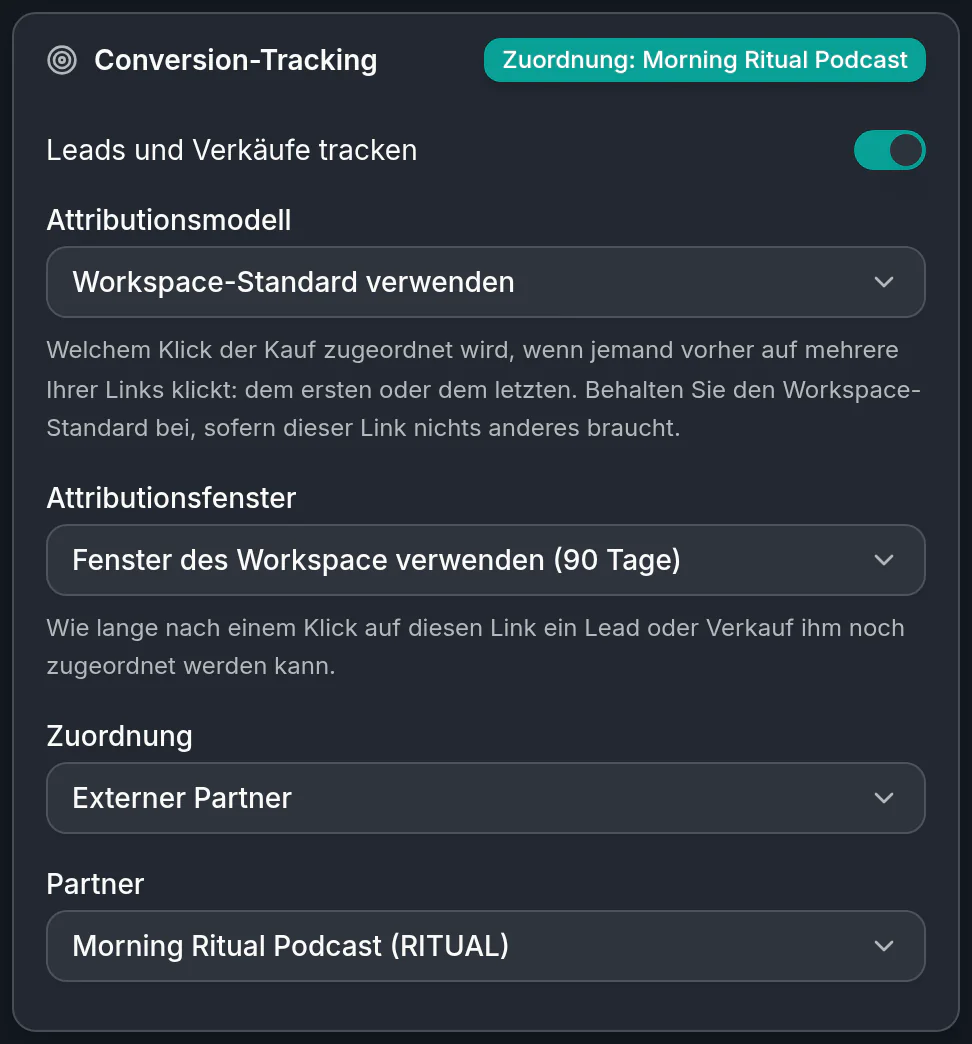
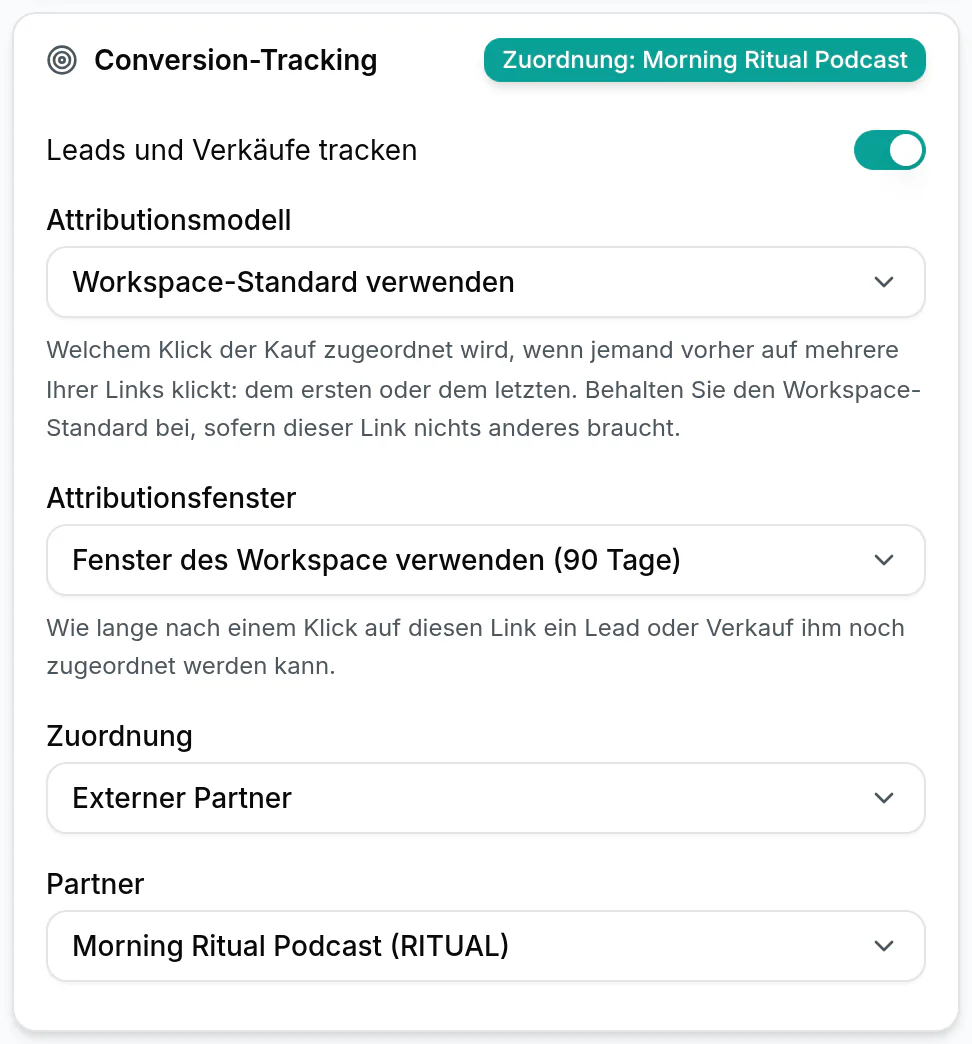
| Einstellung | Wirkung |
|---|---|
| Leads und Verkäufe tracken | Aktiviert das Tracking für diesen Link. Shortn hängt dann eine Klick-ID (snt_click_id) an die Ziel-URL. Ist die Tracking-Richtlinie des Workspace Standardmäßig an, starten neue Links damit; bei Für alle Links vorgeschrieben lässt es sich nicht ausschalten. |
| Attributionsmodell | Workspace-Standard verwenden, First Touch oder Last Touch: welcher Klick die Conversion erhält, wenn jemand vorher auf mehrere Ihrer Links klickt. |
| Attributionsfenster | Wie lange nach einem Klick auf diesen Link ein Lead oder Verkauf ihm noch zugeordnet werden kann: das Fenster des Workspace oder 1 bis 90 Tage. |
| Zuordnung | Wem die Leads und Verkäufe des Links zugeordnet werden: Workspace, Workspace-Mitglied, Team, Externer Partner, Kampagne oder Benutzerdefiniert (mit Externer ID oder Bezeichnung). |
Erzwingt der Workspace seine Attributionseinstellungen, sind Modell und Fenster auf die des Workspace festgelegt.
Ein Link, der direkt zu einem Checkout führt, ordnet immer dem Klick zu, der den Käufer dorthin gebracht hat; siehe gehostete Checkouts.
Ordnen Sie einen Link einem Partner zu, um zu sehen, was er bringt, und ihm ein Portal zu geben. Mitglieder, Teams und Partner können Provisionen auf die ihnen zugeordneten Verkäufe erhalten.
Ein Link mit Cloaking kann Conversions verlieren; siehe Cloaking und Conversion-Tracking.