Rapports et alertes
Shortn peut vous envoyer des rapports et des alertes via vos destinations d’envoi (e-mail, webhook, Slack, Discord ou Microsoft Teams). Gérez-les depuis Rapports dans le tableau de bord.
Rapports ou alertes
- Les rapports sont envoyés selon un calendrier : par exemple, une synthèse quotidienne ou hebdomadaire des clics, des meilleurs liens ou de la répartition géographique.
- Les alertes se déclenchent lorsqu’un événement se produit : par exemple, un lien franchit un seuil de clics, expire ou échoue à une vérification d’état.
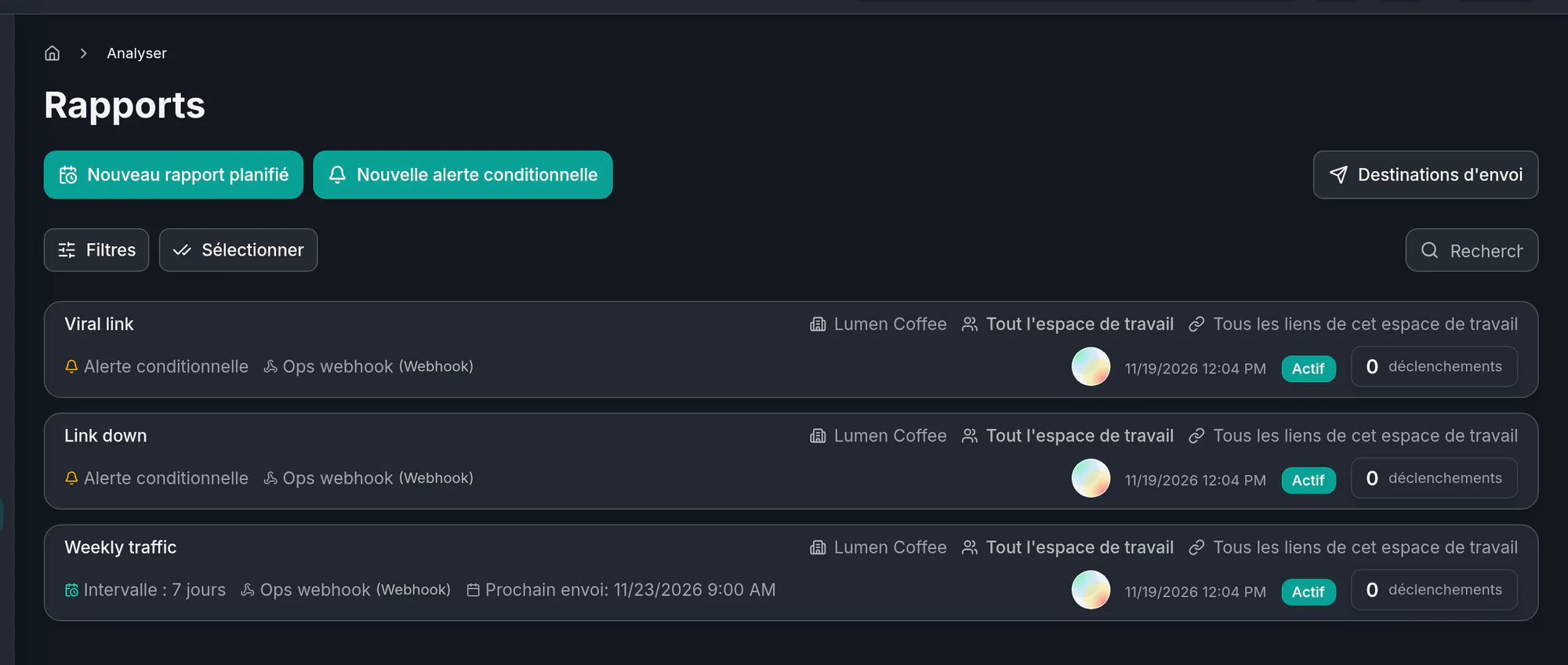
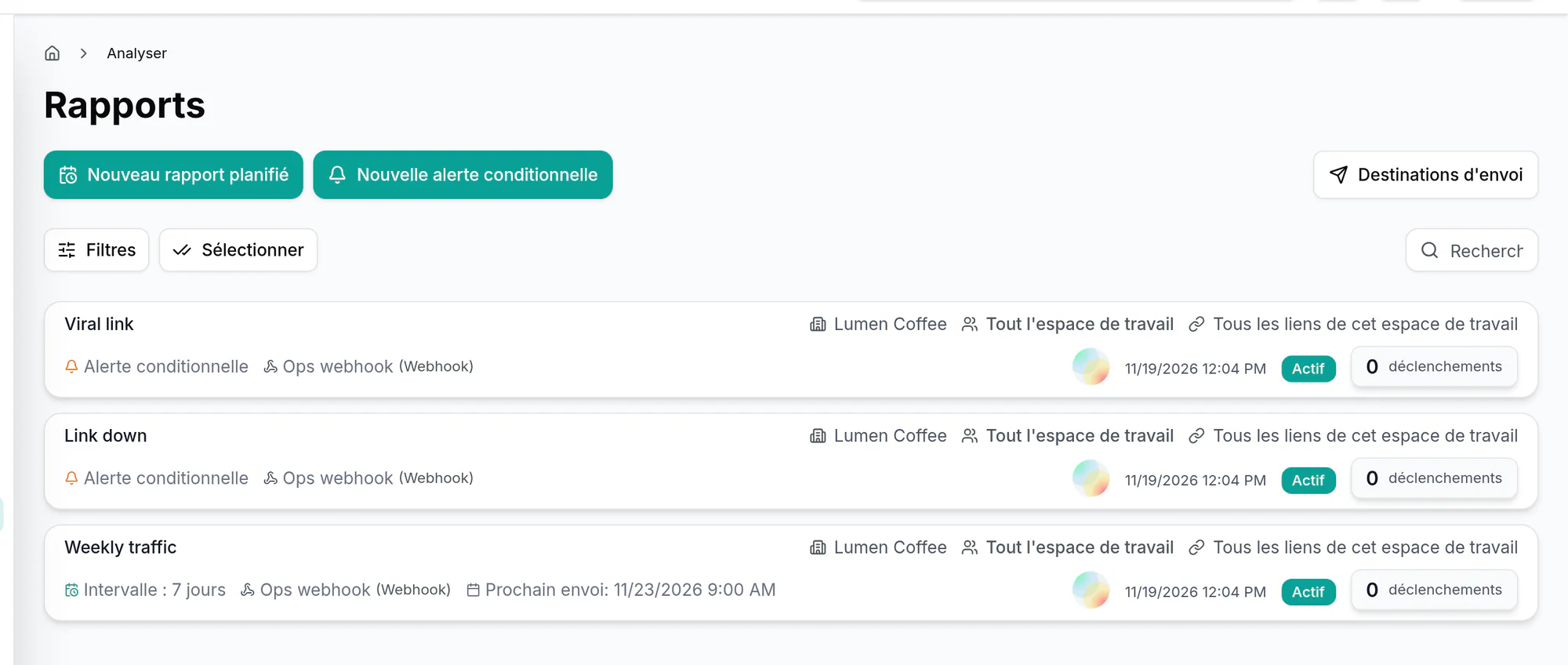
Ce que vous pouvez faire
- Rapports planifiés: Composez un rapport à partir de sections, et choisissez à quelle fréquence et où il est envoyé.
- Alertes: Recevez un message quand il se passe quelque chose sur vos liens, comme un pic de trafic, une vente, un lien en échec ou un signalement d’abus.
- Destinations d’envoi: Où sont envoyés les rapports et les alertes : e-mail, Slack, Discord, Microsoft Teams ou un webhook personnalisé.
- Tests et statut d’envoi: Envoyez un test, voyez comment s’est passé chaque envoi et ce qui se passe quand une destination d’envoi cesse de fonctionner.
Les liens couverts par un rapport ou une alerte
Lorsque vous créez un rapport ou une alerte, choisissez un espace de travail, puis les liens qu’il couvre :
- Liens sans équipe : les liens qui n’appartiennent à aucune équipe de l’espace de travail.
- Une équipe : les liens attribués à cette équipe.
Vous pouvez en choisir plusieurs. Choisir toutes les équipes et Liens sans équipe couvre tout l’espace de travail. Vous ne pouvez choisir que les équipes dont vous êtes membre, sauf si vous êtes propriétaire ou administrateur de l’espace de travail.
Un rapport ou une alerte avec une seule équipe est visible des membres de cette équipe. Avec plusieurs équipes, il n’est visible que des propriétaires et administrateurs de l’espace de travail et des personnes membres de toutes les équipes sélectionnées, car il affiche des liens de chacune d’elles. Ses étiquettes et ses destinations d’envoi suivent la même règle : vous pouvez utiliser celles sans équipe ou celles de l’une des équipes sélectionnées.
Limites par forfait
| Forfait | Rapports et alertes | Alertes déclenchées | Alertes envoyées par mois | Planification |
|---|---|---|---|---|
| Gratuit | 1 | — | — | Planifié, au plus une fois par semaine |
| Starter | 5 | ✓ | 500 | Planifié |
| Professional | 20 | ✓ | 5 000 | Planifié |
| Agency | 100 | ✓ | Illimité | Planifié |
Les forfaits Gratuit peuvent créer des rapports planifiés (au plus une fois par semaine), mais pas d’alertes déclenchées. Voir les forfaits.
Les rapports et alertes sont décomptés du forfait de leur créateur, et uniquement tant qu’ils sont actifs.
- Alertes par mois : sur Starter et Professional, les alertes envoyées par les alertes d’un créateur sont comptées par mois calendaire (UTC) ; les envois de test ne comptent pas. Alertes envoyées, dans le panneau d’utilisation de l’Accueil et dans Facturation, affiche le décompte du mois par rapport à la limite. À 85 % de celle-ci, le créateur reçoit une notification dans l’application. Une fois la limite atteinte, les alertes suivantes du mois sont ignorées (elles apparaissent comme « Ignoré : limite d’alertes » dans les envois récents) et le créateur en est informé une fois, dans l’application et par e-mail. Les rapports planifiés continuent d’être envoyés.
- Après un changement de forfait : les rapports et alertes que le nouveau forfait n’autorise pas sont mis en pause : les plus récents au-delà de son nombre de rapports et d’alertes, les alertes sur le forfait Gratuit, les rapports envoyés plus d’une fois par semaine sur le forfait Gratuit, et ceux qui envoient vers une destination webhook, Slack, Teams ou Discord que le forfait n’inclut pas. Le créateur est prévenu, et ils se réactivent d’eux-mêmes dès que le forfait les autorise de nouveau.