Destinations d'envoi
Une destination d’envoi est un endroit où Shortn peut envoyer des événements : un canal Slack, un canal Discord, Microsoft Teams, un webhook personnalisé ou une adresse e-mail. Les destinations d’envoi sont créées au niveau de l’espace de travail et utilisées par les rapports et alertes pour envoyer leurs messages.
Types de destinations
| Type | Ce qu’il fait | Forfait |
|---|---|---|
| Envoie à une ou plusieurs adresses e-mail | Tous les forfaits | |
| Webhook | Envoie une requête POST à l’URL d’un webhook personnalisé | Professional et supérieurs |
| Slack | Publie dans un canal Slack via un webhook entrant | Starter et supérieurs |
| Discord | Publie dans un canal Discord via un webhook | Starter et supérieurs |
| Microsoft Teams | Publie dans un canal Teams via un webhook | Starter et supérieurs |
Les types que vous pouvez ajouter dépendent du forfait du propriétaire de l’espace de travail. Voir les forfaits.
Ajouter une destination d’envoi
Les propriétaires, administrateurs et collaborateurs de l’espace de travail peuvent gérer les destinations d’envoi.
- Allez dans Rapports et choisissez Destinations d’envoi.
- Choisissez Ajouter une destination d’envoi.
- Donnez-lui un Nom et choisissez le Type et l’espace de travail.
- Pour Slack, Discord, Microsoft Teams ou un webhook personnalisé, collez l’URL du webhook. Pour l’e-mail, saisissez une ou plusieurs adresses, séparées par des virgules.
- Si vous le souhaitez, choisissez une ou plusieurs Équipes. Laissez Aucune équipe (tout l’espace de travail) pour rendre la destination disponible dans tout l’espace de travail.
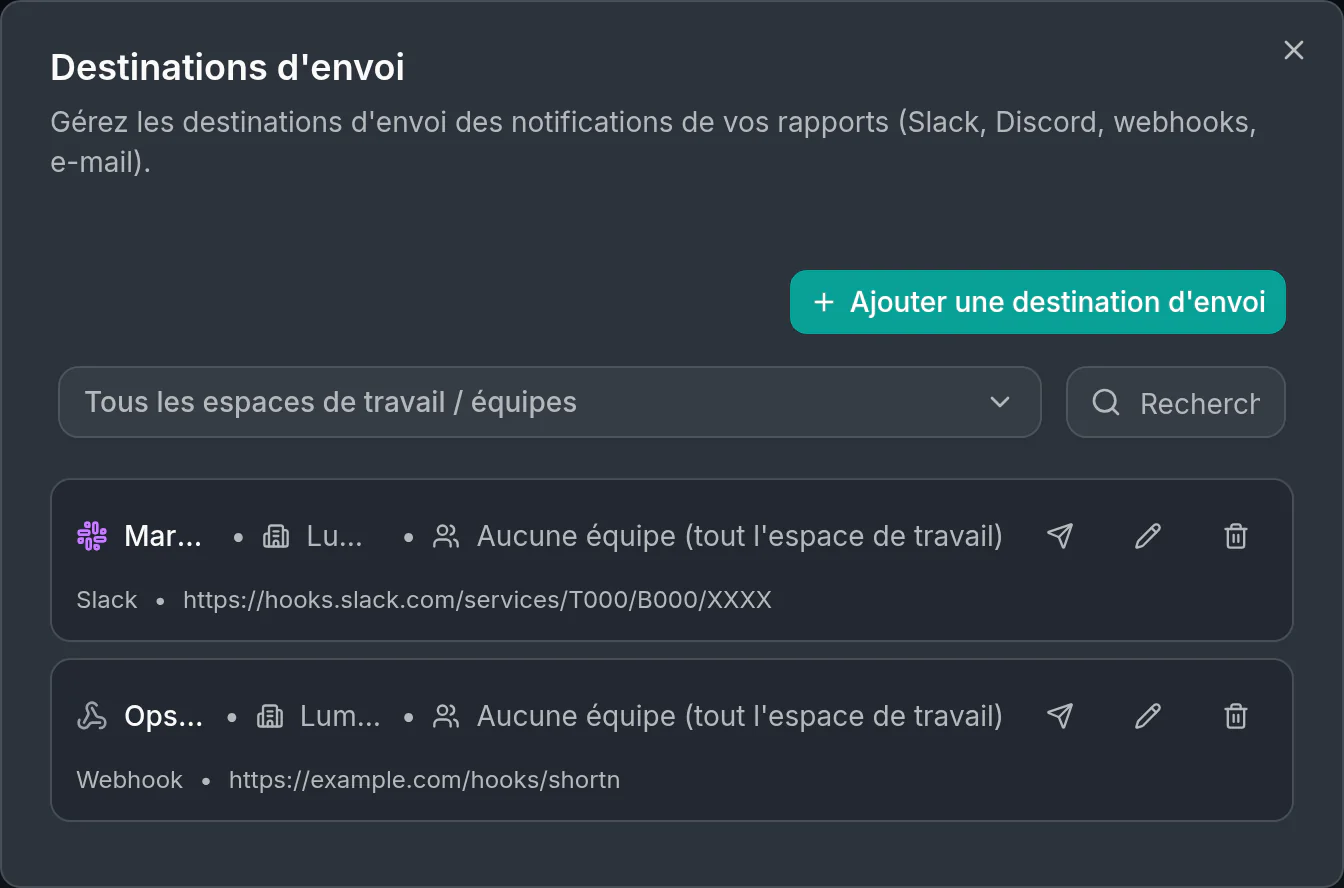
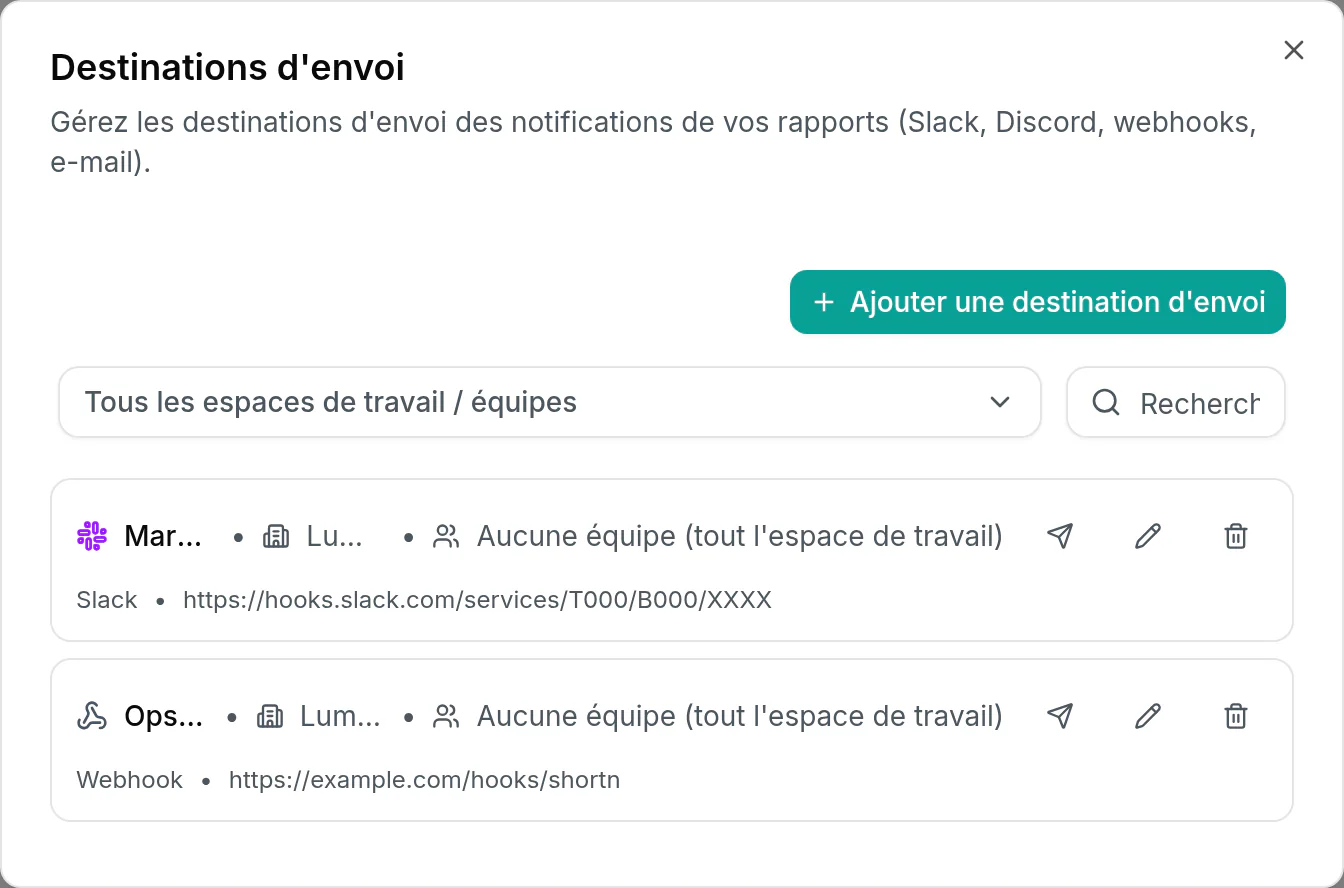
La destination peut alors être choisie lorsque vous créez un rapport ou une alerte. Une destination limitée à des équipes ne peut être utilisée que par les rapports et alertes de ces équipes ; voir les liens couverts par un rapport ou une alerte.
Tester une destination d’envoi
Choisissez Envoyer un message de test sur une destination pour vérifier qu’elle fonctionne. Shortn envoie un court message de test et vous indique s’il a été remis, ou pourquoi il ne l’a pas été. Vous pouvez envoyer un test toutes les 30 secondes par destination.
Pour voir l’apparence d’un rapport ou d’une alerte complet dans ses destinations, utilisez Envoyer un test sur le rapport ou l’alerte.
Webhooks personnalisés
L’URL d’un webhook doit utiliser https:// sur le port standard (443) et pointer vers une
adresse publique ; les adresses privées et internes sont refusées.
Shortn envoie chaque message sous forme de requête HTTP POST avec un corps JSON et
Content-Type: application/json. Toute réponse 2xx compte comme distribuée ; toute autre réponse,
ou l’absence de réponse sous 10 secondes, compte comme une tentative échouée (voir
envoi).
Les requêtes de webhook ne sont pas signées. Traitez l’URL comme un secret : choisissez-en une difficile à deviner, par exemple avec un jeton aléatoire dans le chemin, et ne la partagez pas.